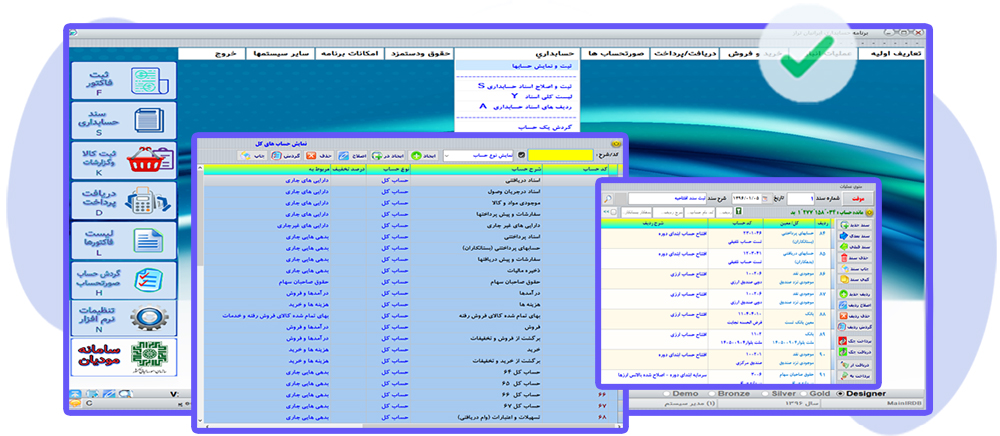
♦ ابزار جستجوی حساب :
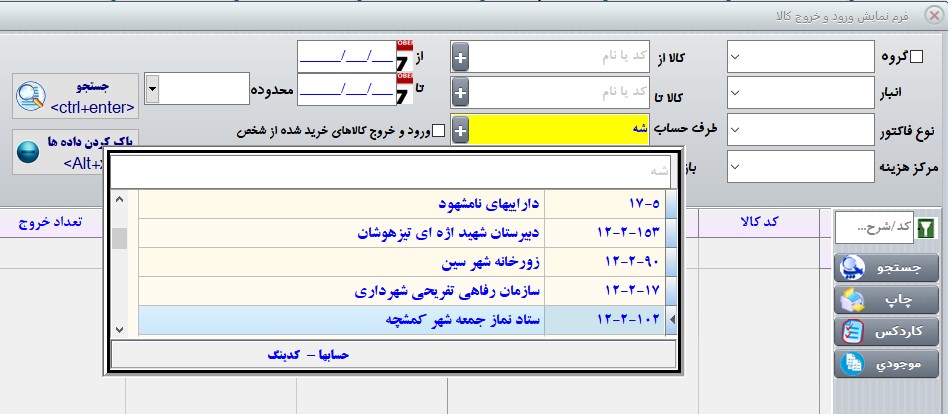
یکی از پر کاربرد ترین ابزارهای برنامه استفاده از تکست باکس جستجوی نام برای حساب ها و کالا می باشد. هنگامی که کاربر می خواهد برای ثبت اطلاعات و یا گرفتن گزارشی، حساب شخص یا کالا را انتخاب کند این ابزار به کمک او می آید. کاربر می تواند کد حساب یا کالا را وارد کرده و یا قسمتی از نام مورد نظر خود را وارد کند و کلید اینتر را بزند. واکنش ابزار به این صورت است که کلیه حساب های منطبق بر واژه تایپ شده در جدولی به او نمایش داده می شود و با ادامه تایپ کردن، فیلتر خود را محدود تر کرده و به حساب مورد نظر خود دسترسی پیدا می کند. در صورتی که حساب مورد نظر یافت نشد می توان کلید + در جلوی آن را کلیک نماییم که در این صورت بر حسب مورد فرم حساب ها یا کالا ها باز می شود و می توانیم حساب یا کالای خود را بسازیم و آن را انتخاب کرده و به فرم قبلی بازگردانیم.
♦ کلیدهای میانبر عمومی :
جهت یکسان سازی و سهولت استفاده از برنامه برای کاربران، در فرم های مختلف کلیدهای میانبری تعبیه شده که بصورت عمومی در اکثر فرمها استفاده می گردد.
همچنین برحسب تنوع فرما کلیدهای میانبر اختصاصی در آن فرم تعبیه شده که اگر موس را روی آن کلید قرار دهید نوشته ای زیر اشاره گر موس قرار می گیرد که مبین کلید میانبر آن می باشد
♦ گزینه های منوی عملیات :
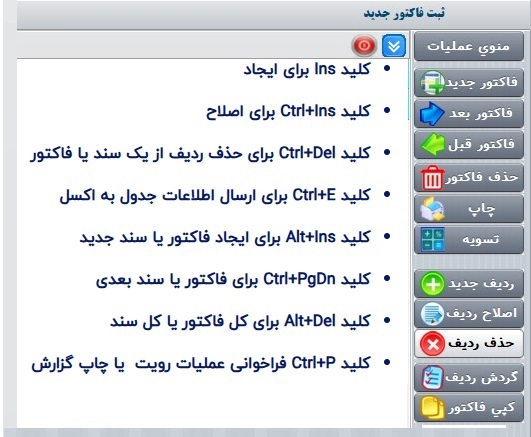
در هر فرمی که باز می شود علاوه بر عملیات فوق (ایجاد/اصلاح/حذف/چاپ و …) بر اساس نیاز کاربر عملیات متعددی در دسترس کاربر قرار می گیرد. با توجه به تنوع و گستردگی عملیات در هر فرم و پرهیز از استفاده از آیکون های زیاد در فرم، تیم طراحی اقدام به درج یک کلید با عنوان “منوی عملیات” کرده است. این منو در اکثر فرم های برنامه در اختیار کاربر قرار می گیرد و گزینه های منو با توجه به نوع فرم باز شده متغیر می باشد.
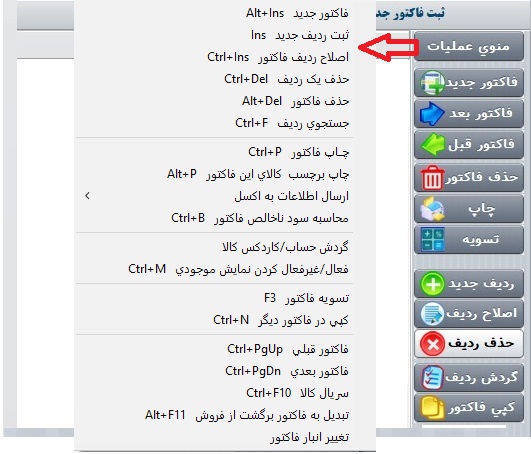
به عنوان نمونه در فرم ثبت فاکتور فروش (تصویر فوق) علاوه بر عملیات اصلی (ایجاد/اصلاح/حذف/چاپ و …) سایر گزینه هایی را مشاهده می نمایید که کاربر در فرم فاکتور فروش به آن ها نیاز دارد. همانطور که اشاره شد گزینه های منوی عملیات در هر فرم متفاوت است و بسته به نوع فرم تغییر می یابد.
♦ ابزار چاپ و پیش نمایش گزارشات :
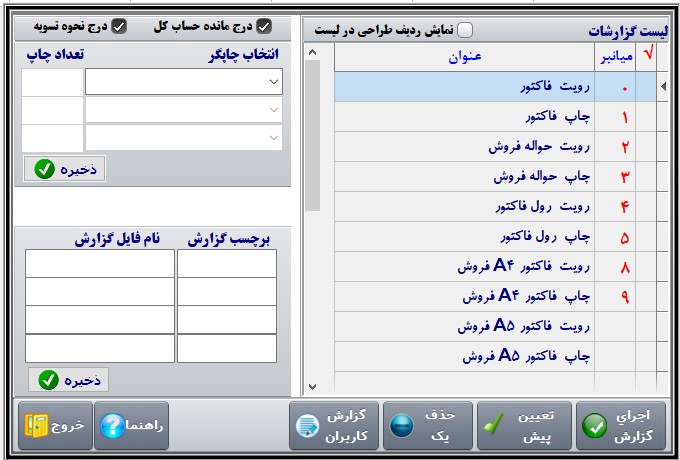
در این برنامه ابزار حرفه ای برای پیش نمایش چاپی یا ارسال به چاپگر گزارشات تعبیه شده است . هربار که درخواست چاپ را در یک فرم می زنیم (غالبا با کلید Ctrl+P) فرمی باز می شود و کاربر می تواند دقیقا نحوه چاپ خود را روی انواع چاپگرهای فیزیکی و مجازی مدیریت کند. امکاناتی که این فرم برای ما فراهم می کند عبارتند از :
- امکان انتخاب انواع مدل های تعبیه شده چاپ برای گزارش
- امکان رویت پیش نمایش گزارش یا ارسال مستقیم به چاپگر
- دسترسی به گزینه طراحی چاپ و تدوین فرمت گزارش به سلیقه کاربر
- تعیین نوع چاپگر برای پیش نمایش و یا چاپ فیزیکی
- امکان انتخاب پرینترهای مجازی نصب شده در سیستم عامل (مثل OneNote ویندوز یا Print2PDf و …)
- امکان ارسال چاپ به بیش از یک چاپگر بصورت همزمان
- تعیین تعداد چاپ فیزیکی در ارسال مستقیم به چاپگر
- انتخاب فرمت طراحی شده از فایل های ذخیره شده قبلی بصورت متنوع و چاپ دلخواه کاربر
- تعیین چاپگر پیش فرض برای هر کاربر
- امکان ایجاد سطح دسترسی کاربران به گزینه های چاپی توسط مدیر سیستم
♦ آیتم دسترسی سریع
منوی دسترسی سریع بصورتی طراحی شده است که از همه فرمهای برنامه قابل دسترسی می باشد. در این فرم پر استفاده ترین آیتم های برنامه مشاهده می شود.
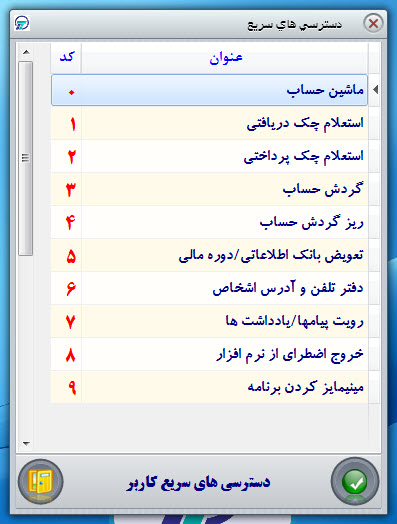
این فرم کاربردی، بصورت سراسری با کلید میانبر “F9” فراخوانی می شود و دارای گزینه های پر کاربرد برای کاربران می باشد. این گزینه های عبارتند از :
- فراخوانی ماشین حساب
- استعلام چک دریافتی و پرداختی
- رویت گردش حساب و ریز گردش حساب مشتری
- دفتر تلفن سیستم
- رویت پیام و اطلاع رسانی از طرف سایر کاربران
- مینیمایز کردن برنامه (و یا کلید میانبر “Ctrl+W”)
- خروج اضطراری از برنامه (و یا کلید میانبر “Ctrl+Q”)
- تعویض بانک اطلاعاتی یا تغییر دوره مالی (و یا کلید میانبر “Alt+C”)
♦ فراخوانی تودرتو
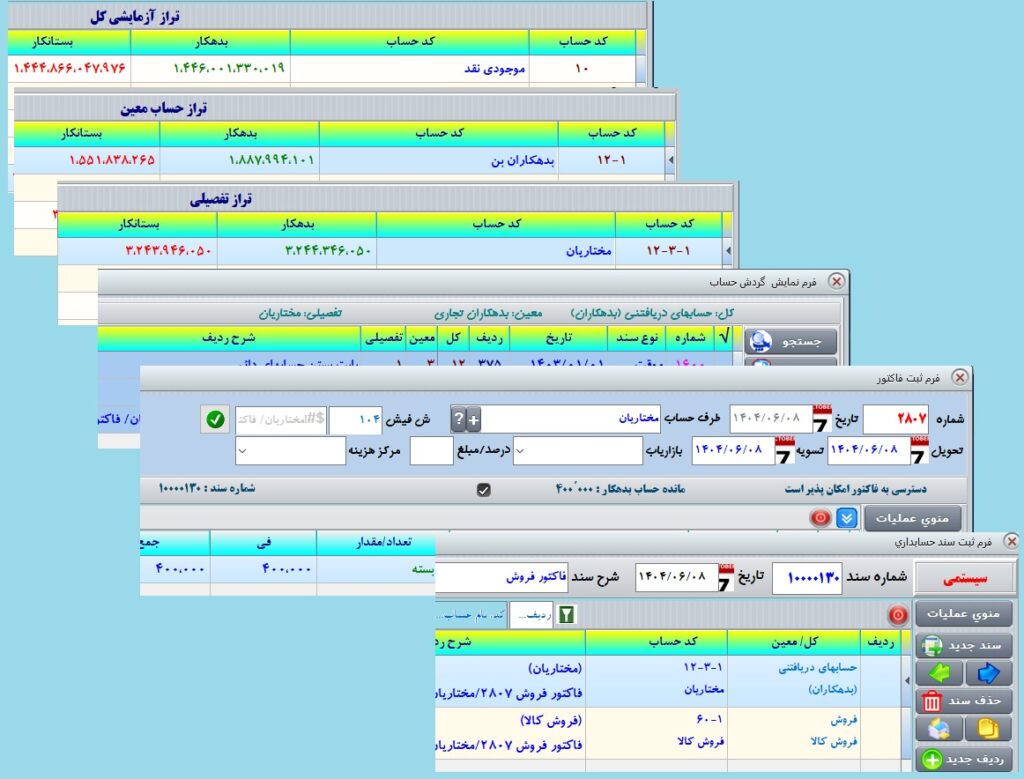
از جمله موارد بسیار مهمی که کاربران و خصوصا حسابداران از طراحی آن می توانند استفاده نمایند، فراخوانی تودرتوی فرم هاست. در این روند سلسه مراتب صدا زدن فرم ها حفظ شده و درصورت تغییرات در فرم فراخوانی شده تغییرات بلافاصله به فرم قبلی انتقال می بابد. بیان این نوع طراحی با ذکر یک مثال روشن می شود. فرض کنید تراز آزمایشی را باز کرده اید که “مانده حسابهای کل” رانمایش می دهد. با دابل کلیک روی هر گزینه و یا زدن اینتر می توانید تراز زیر مجموعه آن حساب که “تراز معین” آن حساب است نمایش داده می شود. با زدن اینتر بعدی تراز “حسابهای تفصیلی” را مشاهده می کنید و سپس “گردش حساب تفصیلی” و نهایتا “سند حساب” و یا “فاکتور ثبت شده” را می توانید فراخوانی کنید. با زدن کلید “Esc” به ترتیب از فرم آخر به ابتدا می رسید.
همچنین فرض کنید “لیست فاکتورهای فروش” را باز کرده اید و از طریق آن “فاکتور فروش” مربوطه باز می شود و سپس به “کاردکس کالا” برای هر ردیف دسترسی خواهید داشت.
♦ فراخوانی ویژه فرم های حسابداری
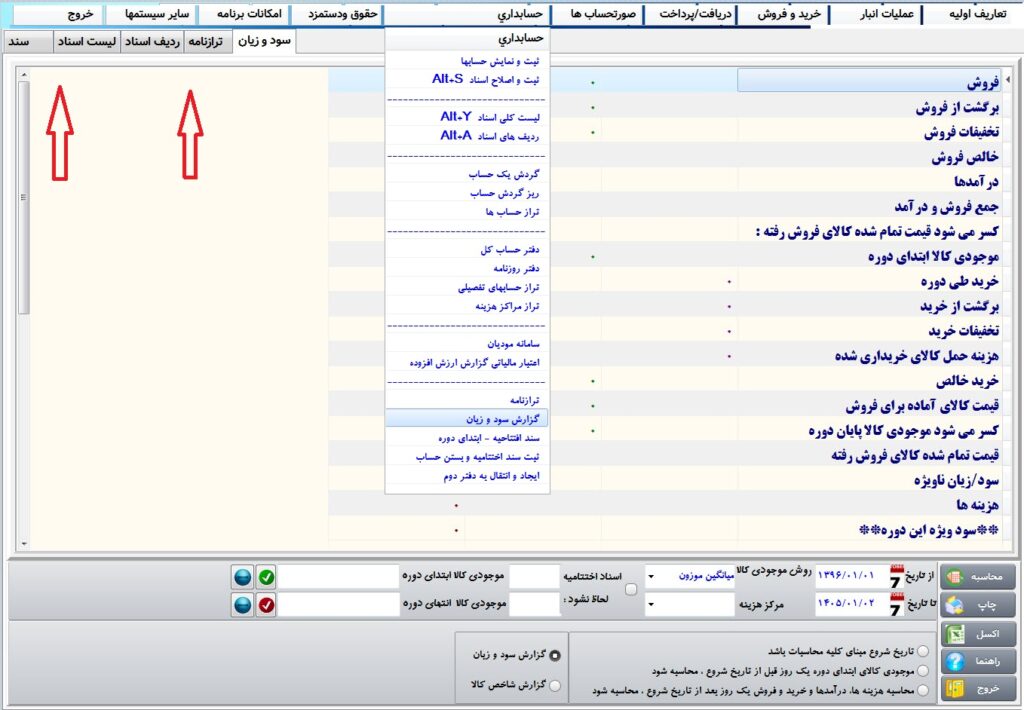
از جمله موارد خاص در طراحی فرم ها، برای کاربران حسابدار، باز شدن فرم های پر کاربرد حسابداری بصورت زبانه ها در فرم اصلی می باشد. به عبارت دیگر می توان بصورت همزمان از فرم های “سند حسابداری” ، “لیست اسناد” ، “ردیف اسناد” ، “ترازنامه” و “خلاصه سود و زیان” استفاده نمود. اکثر فرم های برنامه به صورتی باز می شوند که تمرکز بر روی همان فرم است و کاربر برای فراخوانی سایر فرم ها باید آن فرم را ترک کند ولی در فرم های منتخب حسابداری هر فرم بصورت یک زبانه باز می شود و همزمان کاربر به سایر فرم ها و منوی کلاسیک در فرم اصلی دسترسی دارد.