
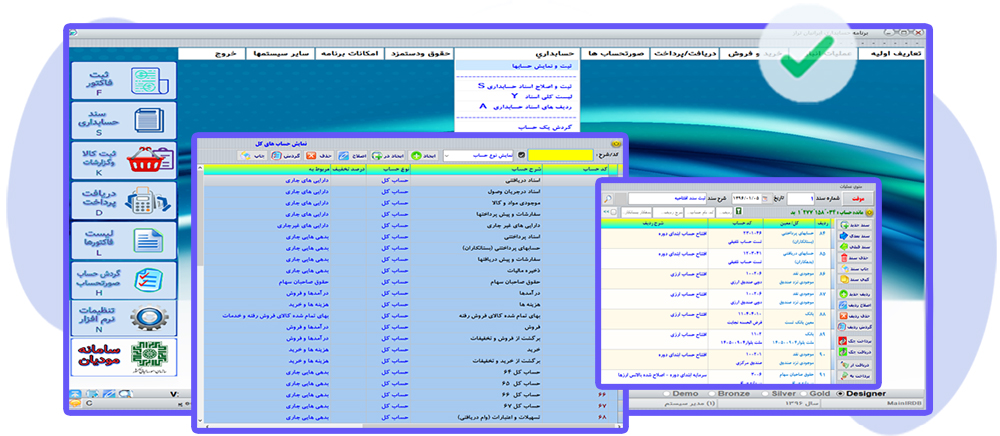
از جمله موارد مهم برای کاربری که نرم افزاری را تهیه می کند این است که از کجا و به چه صورت کار خود را شروع کند. البته در مورد برنامه حسابداری به غیر از بحث شروع کار با نرم افزار، وضعیت فعلی موسسه می باشد به طور مثال موسسه تازه شروع بکار کرده و یا از قبل در حال فعالیت بوده و موارد دیگر…
برای روشن شدن موضوع چارت زیر ارائه می شود که با یک نگاه کلی بیانگر موضوع باشد :
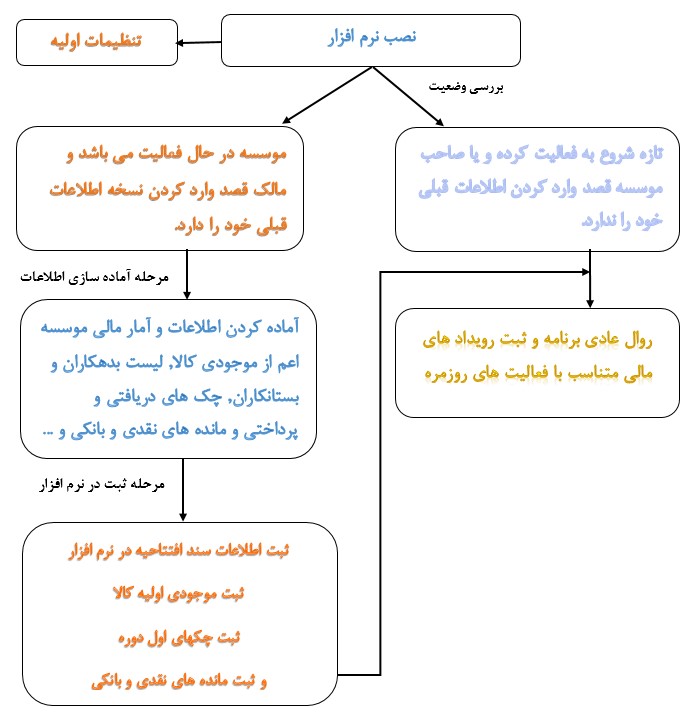
منظور از عبارت “روال عادی برنامه” این است که نسبت به اتفاقات مالی که در موسسه رخ می دهد و رویدادمالی محسوب می شود، منوی مربوطه را باز کرده و اقدام به ثبت آن می نماییم. بطور مثال برای ثبت خرید انجام شده بایستی از منوی خرید و فروش گزینه ثبت فاکتور خرید انتخاب گردد.
تنظیمات اولیه نرم افزار : پس از نصب نرم افزار حسابداری لازم است برخی موارد زیر بصورت الزامی و پاره ای موارد را بصورت اختیاری و برحسب نیاز تنظیم نمایید.
*** تنظیمات الزامی ***
1) تنظیم دوره مالی جاری : برای انجام این تنظیم در فرم اصلی برنامه منوی تنظیمات/امکانات گزینه “تنظیم دوره مالی جاری” را باز می نماییم، همانطور که مشاهده می نمایید بصورت پیش فرض در تاریخ ابتدا و انتهای سال در آن درج شد که کاربر متناسب با نیاز خود آن را تغییر می دهد. بصورت پیش فرض و پس از نصب اولیه برنامه ، عنوان دوره مالی عبارت “تنظیم نشده” است و تاریخ شروع و پایان سال جاری نیز لحاظ شده است . کاربر می تواند بنابر نیاز خود آنها را ویرایش نماید . همچنین وضعیت دوره مالی را فقط در پایان سال و پس از ثبت اسناد بستن حساب و اختتامیه به “بسته شده” تغییر دهید.
2) ثبت و ویرایش بانکهای اطلاعاتی : در فرم اصلی برنامه از منوی تنظیمات / بانکهای اطلاعاتی ، گزینه “ثبت و ویرایش بانکهای اطلاعاتی” را باز می نماییم که لیست بانکهای اطلاعاتی موجود سیستم را نمایش می دهد.(در نسخه دمو این امکان در دسترس نمی باشد و کاربر می تواند روی همان بانک پیش فرض اطلاعات خور را وارد نمیاد) بانک اطلاعاتی پیش فرض بنام MainIRDB است که در صورت نیاز می توان یک بانک با نام مورد نظر بسازیم و از آن استفاده کنیم )برای کسب اطلاعات بیشتر به قسمت راهنما ی مربوط به ساخت بانک اطلاعاتی مراجعه نمایید ).
3) کاربر صندوق : بصورت پیش فرض یک صندوق بنام “صندوق مرکزی” در سیستم گذاشته شده و برای استفاده از این صندوق بایستی در فرم اصلی از منوی صندوق/ صندوق دار اقدام شود.
4) حسابهای بانکی : در صورتیکه کاربر بخواهد در تسویه فاکتور های از تراکنش حساب بانکی استفاده کند لازم است در فرم اصلی برنامه از منوی تعاریف/ بانک/ حسابهای بانکی اقدام نماید.
5) ثبت مشخصات موسسه : برای ویرایش نام موسسه یا واحد تجاری لازم است در فرم اصلی برنامه از منوی تعاریف این گزینه را انتخاب کرده و مشخصات موسسه را وارد نمایید این نام در سربرگ کلید گزارشات منعکس خواهد شد.
*** تنظیمات اختیاری ***
این تنظیمات برحسب نیاز کاربر مورد استفاده قرار خواهد گرفت و هر کاربر بنا بر اقتضای نیاز خود از آن بهره خواهد گرفت نه فهرست آنها عبارت اند از :
- 1) تنظیم و نمایش حسابهای سیستمی
- 2) حذف کدینگ پیش فرض
- 3) دسترسی های سریع
- 4) پیام های فاکتور چاپی
- 5) کاربران انبار
- 6) دسته چک
- 7) کاربران پوز بانکی
- 8) پوز بانکی
- 9) کاربران
جهت استفاده از هر کدام و برای کسب اطلاعات بیشتر به فرمهای تخصصی حسابداری مراجعه نمایید تا راهنمای کامل هر بخش را دریافت فرمایید.